
URL: https://analytics.google.com/
Přihlaste se do svého účtu Google Analytics 4 a v levém menu dole najdete ikonku ozubeného kola (Administrátor).
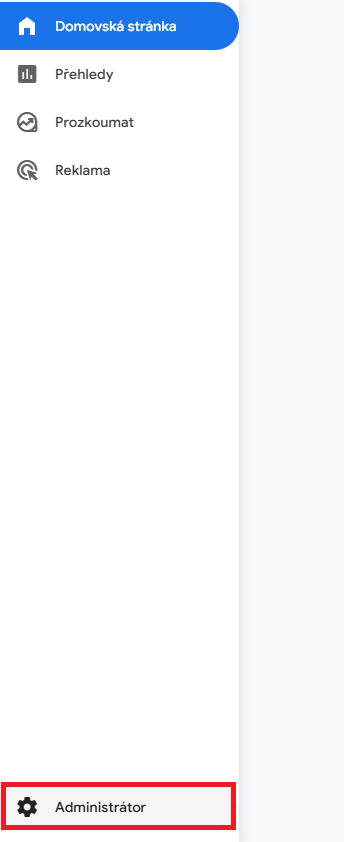
Po kliknutí na ikonu vyberte položku Správa přístupu k účtu. Kliknete na modrou ikonu + (Udělit novým uživatelům oprávnění k přístupu) a vyberete položku Přidat uživatele.
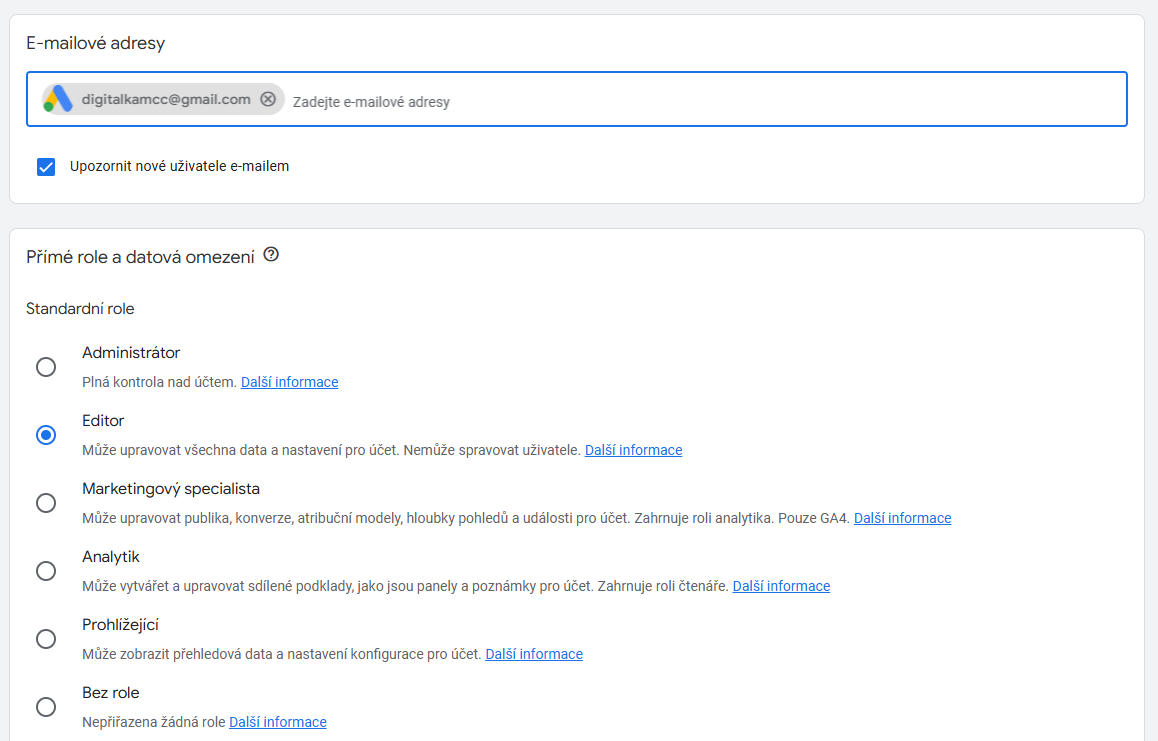
Do pole pro e-mailovou adresu vložíte e-mail digitalkamcc@gmail.com a vyberete roli Editor.
Nahoře vpravo kliknete na modré tlačítko Přidat.
URL: https://tagmanager.google.com/
Přihlaste se do svého účtu v Google Tag Manageru (Správce značek). Pokud máte více webů, vyberte ten, ke kterému nám chcete udělit přístup a zvolte ozubené kolečko (Nastavení) a postupujte následovně:

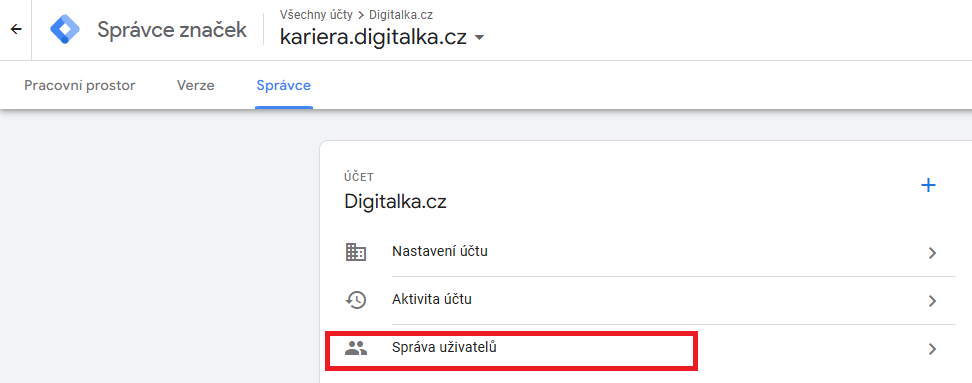
1. Ve svém účtu klikněte na Správce.
2. Pokračujte na Správa uživatelů a klikněte na modré + vpravo nahoře (Udělit novým uživatelům oprávnění k přístupu) a vyberete položku Přidat uživatele.
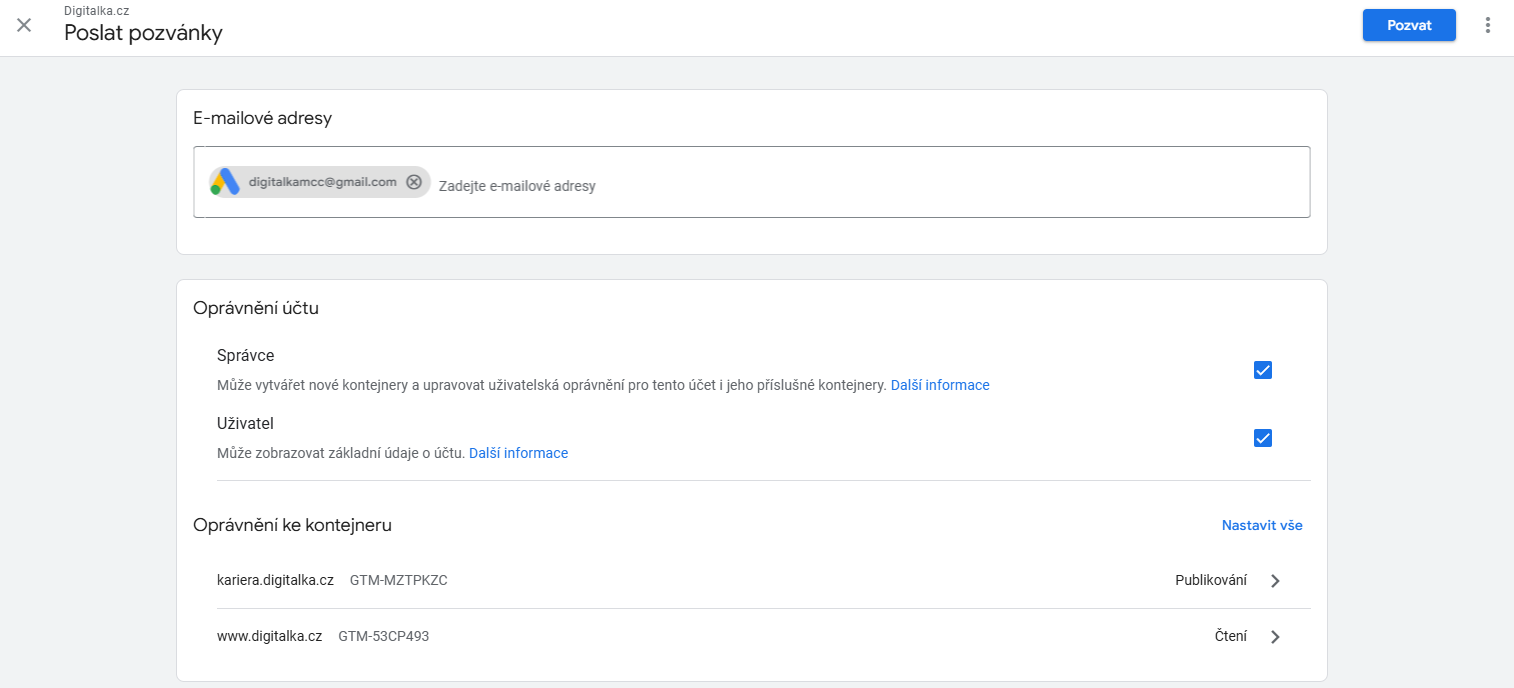
3. Zadejte e-mailovou adresu digitalkamcc@gmail.com.
4. V oprávnění účtu vyberte Správce a oprávnění kontejneru Publikování.
5. Klikněte na Pozvat vpravo nahoře a máte hotovo!
URL: https://search.google.com/search-console
Přihlaste se do svého účtu Google Search Console a vyberte službu, ke které nám chcete přidělit přístup.
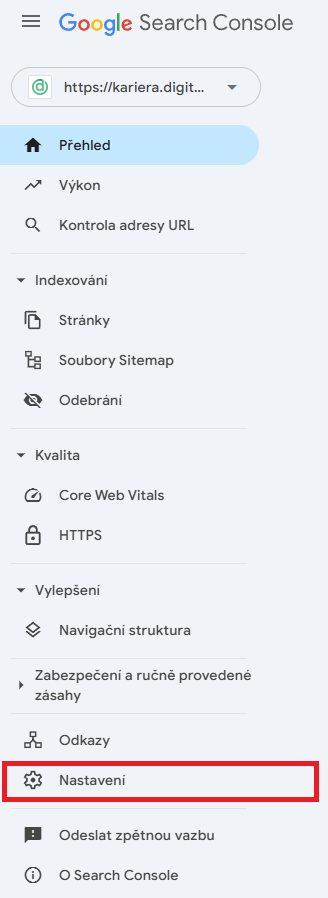
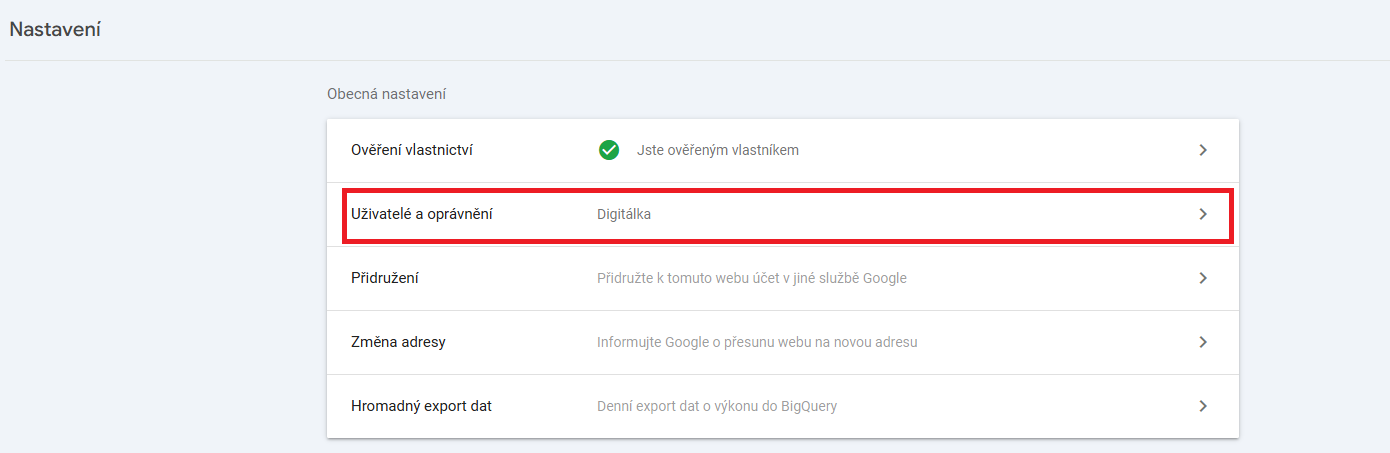
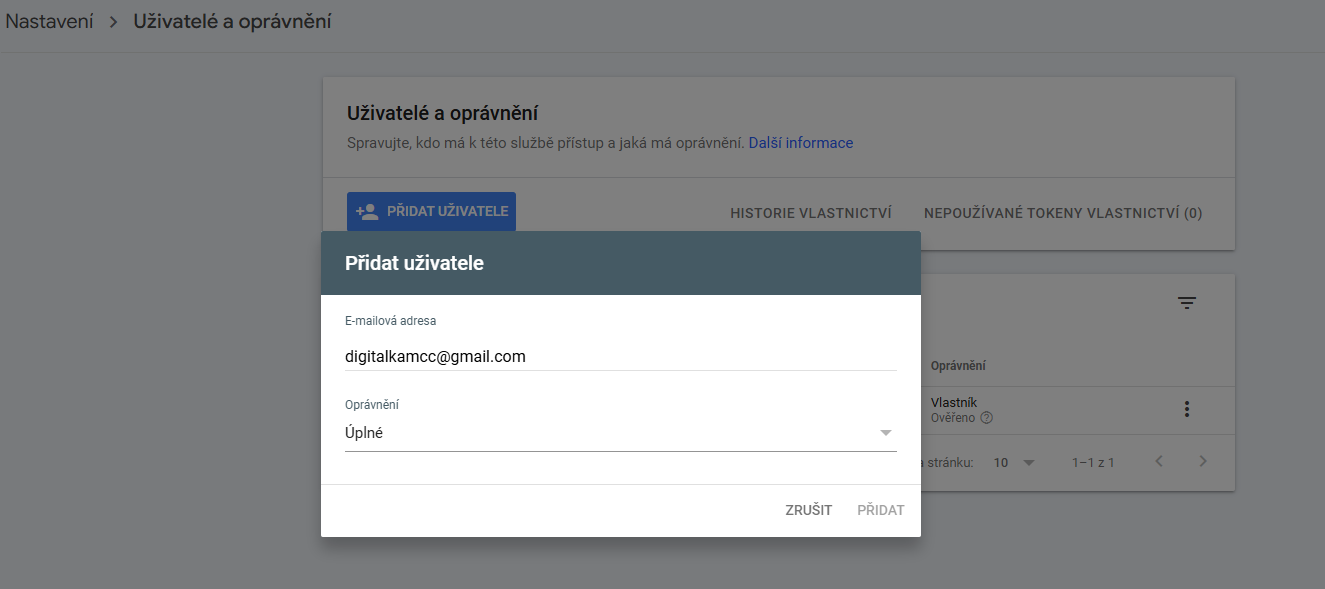
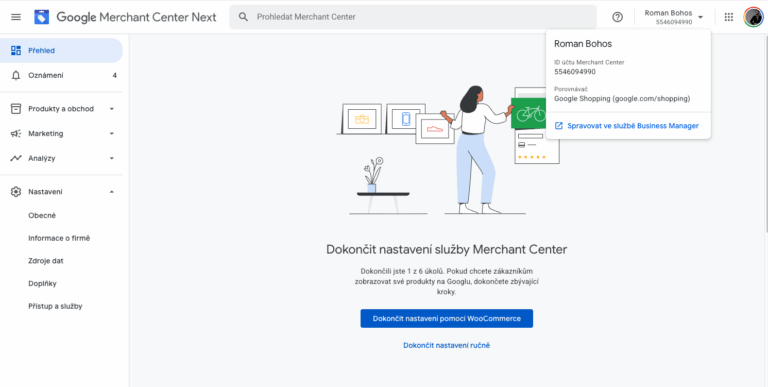
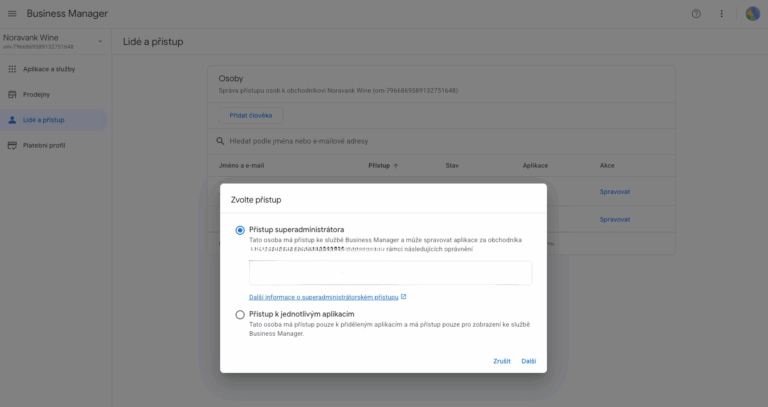
Budeme potřebovat zaslat ID účtu (naleznete jej v Google Ads vpravo nahoře ve formátu xxx-xxx-xxxx).

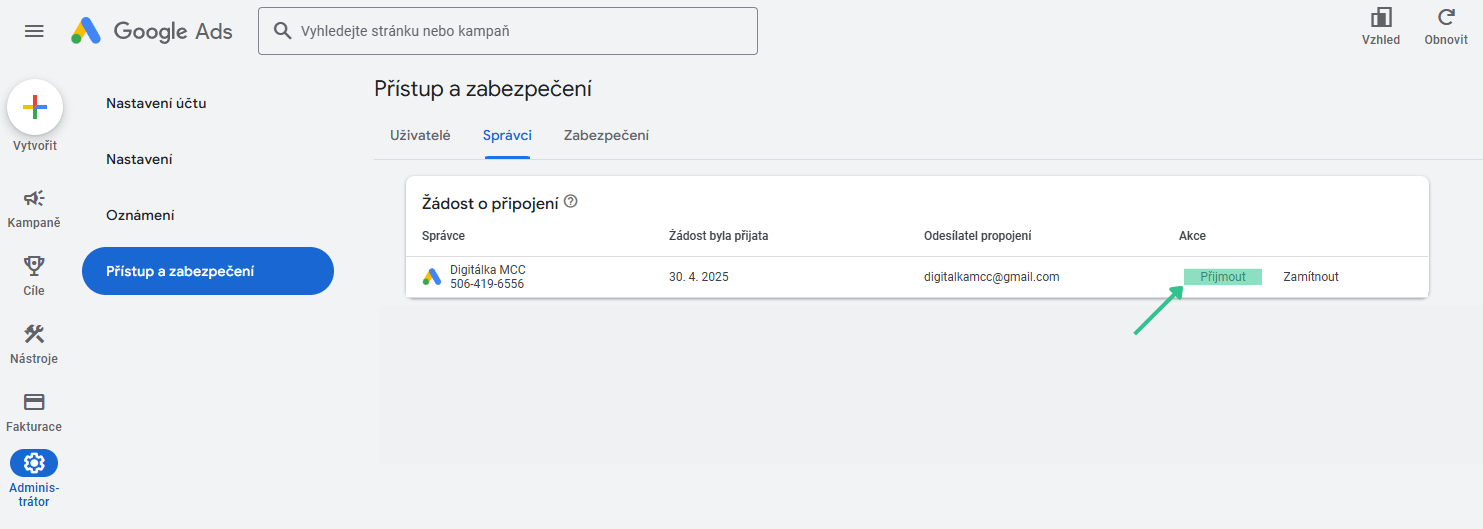
Následně si zažádáme o přístup z našeho MCC účtu, který bude třeba potvrdit skrze odkaz, který vám přijde do emailu, nebo přímo v prostředí Google Ads (v levém menu Administrátor → Přístup a zabezpečení → Správci)
Platební metoda se nastavuje v rámci založení nového účtu. Je třeba myslet na to, že zemi a měnu fakturace nelze později změnit, takže by měla odpovídat skutečnosti (Česko / CZK). Typ profilu by měl být Organizace, účel použití Firma. Pro daňové účely nezapomeňte vyplnit daňové identifikační číslo. Pokračujte dále zadáním vašich fakturačních údajů a přidáním platební karty.
Pokud si přejete platební metodu změnit, přihlaste do vašeho Google Ads účtu. V levém menu zvolte Fakturace → Platební metody. Nejprve přidejte platební metodu.
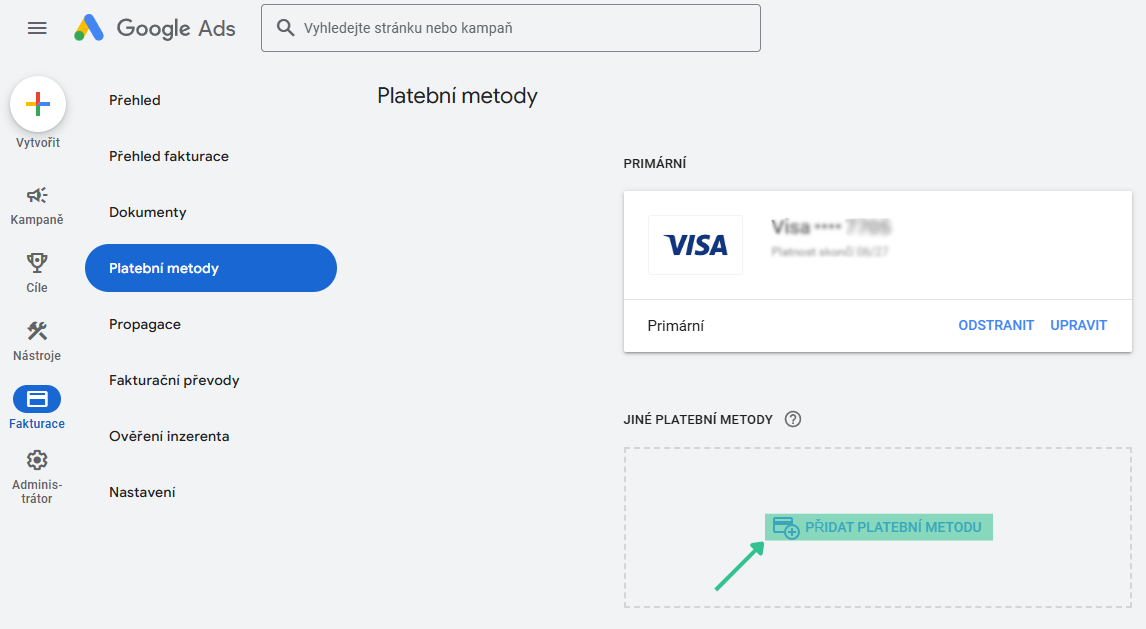
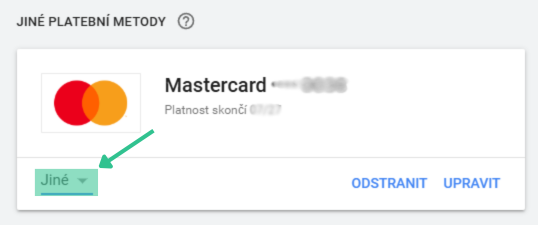
Poté je třeba novou platební metodu změnit na primární. To provedete přímo u dané platební metody v levém dolním rohu detailu karty kliknutím na Jiné. V rozbalovací nabídce zvolte metodu primární.
URL: https://ads.google.com/aw/billing/documents
Faktury můžete následně stahovat pod odkazem výše (pro daňové účely je třeba stahovat jak daňové dokumenty, tak výpisy). Faktury bývají k dispozici do 5. dne v měsíci.
URL: https://sklik.cz
V rámci přiřazení přístupů do Skliku budeme potřebovat dvě věci:
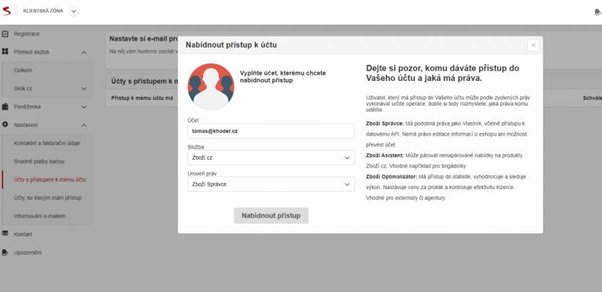
1) Přiřadit uživatele digitalkamcc@seznam.cz s oprávněním správce kampaní. To uděláte v sekci Nastavení (to uvidíte po rozkliknutí názvu účtu v pravém horním rohu). Nejprve překliknete ze záložky Základní do záložky Účty s přístupem k mému účtu a poté klikněte na Nabídnout přístup.
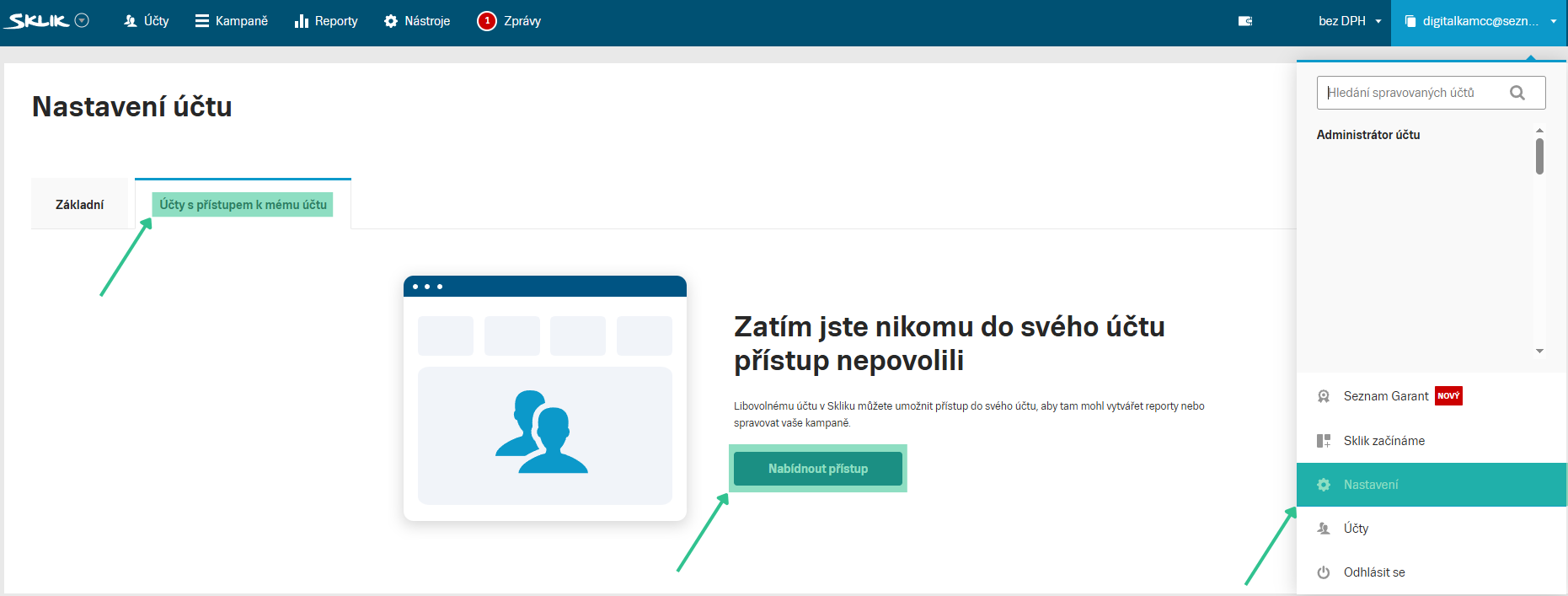
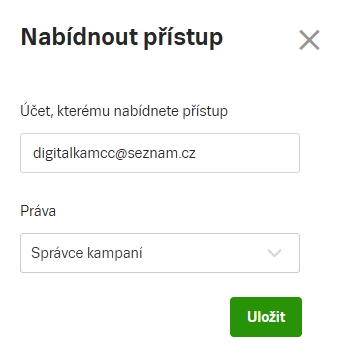
(Do názvu účtu zadejte digitalkamcc@seznam.cz a Práva nastavte na správce kampaní.)
2) Zaslat Sklik API klíč. Ten najdete po návratu do záložky Základní úplně dole na stránce. API klíč bude ve formátu: 0x15801664909d63f0885486d2a4jjl0c3aa3e1e82725b7f68434315561a12aceab6b6-nazev_uctu

URL: https://klient.seznam.cz/settings/
Pro přidání platební metody k vašim službám u Seznamu (týká se Seznam Sklik, Firmy.cz a Zbozi.cz) se přihlašte do vašeho Seznam účtu a přejděte nejdříve na Kontaktní a fakturační údaje (najdete je v sekci Nastavení). Zde je třeba vyplnit vaše fakturační údaje (po zadání IČO se načtou automaticky z ARES) a zvolit kontaktní osobu, které bude zasílána elektronická fakturace: tlatlova.eva@digitalka.cz
Pro dobití kreditu do Seznam Peněženky přejděte na: Přehled kreditu (najdete jej v sekci Peněženka) a klikněte na Dobít kredit. Zvolte částku pro dobití a dejte Pokračovat.
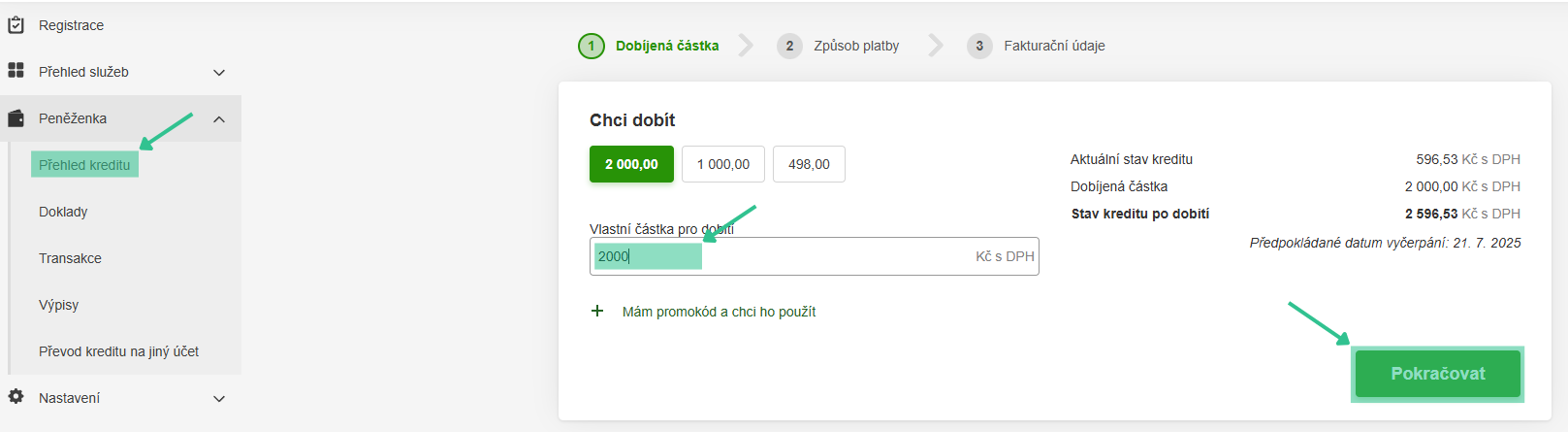
V následujícím kroku máte několik možností, jak kredit dobít. Doporučujeme do účtu vložit platební kartu a zároveň nastavit automatické dobíjení kreditu při poklesu kreditu pod 100 Kč (Přidat nové pravidlo: Povolit opakované platby kartou a nastavit automatické dobíjení a Maximálně 1-krát týdně).
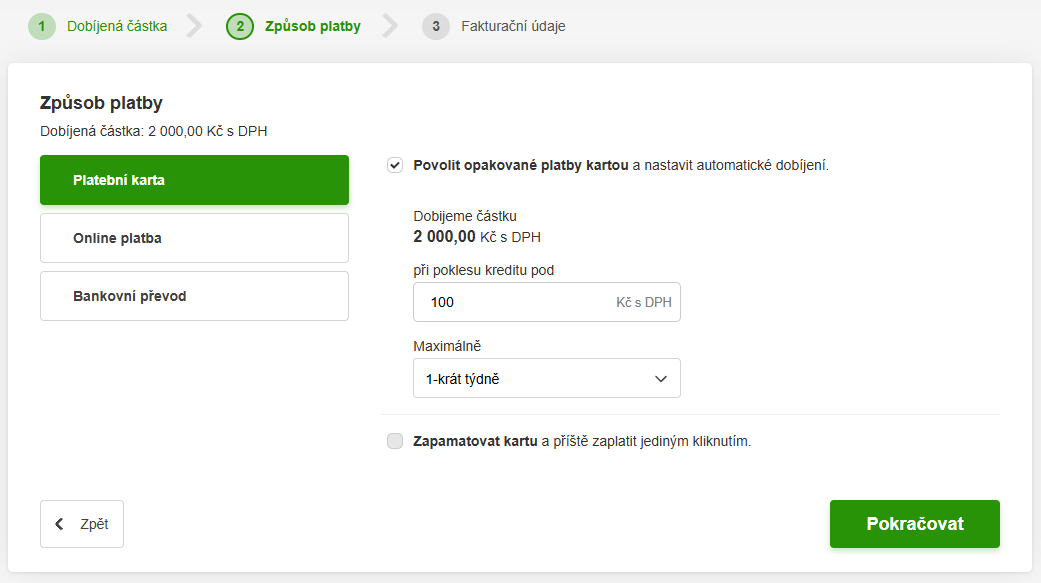
V posledním kroku zkontrolujte vaše fakturační údaje a klikněte na Zaplatit.
URL: https://business.facebook.com/latest/settings/partners
Přihlaste se do nastavení vaší firmy na Facebooku skrze https://business.facebook.com/
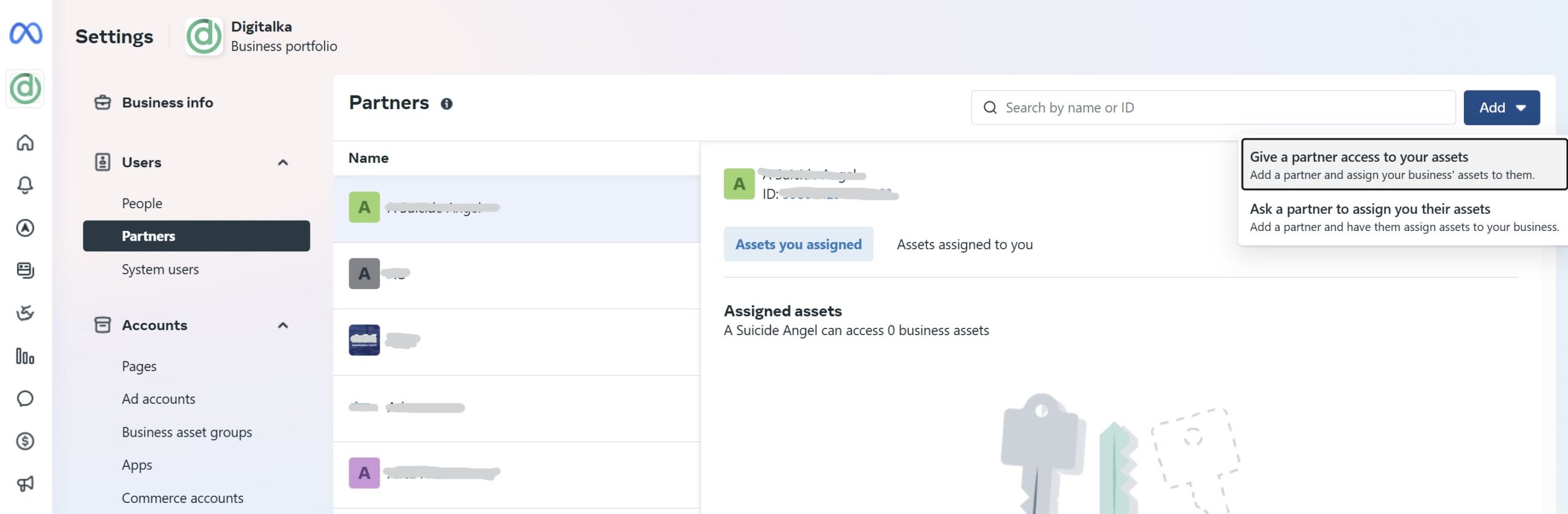
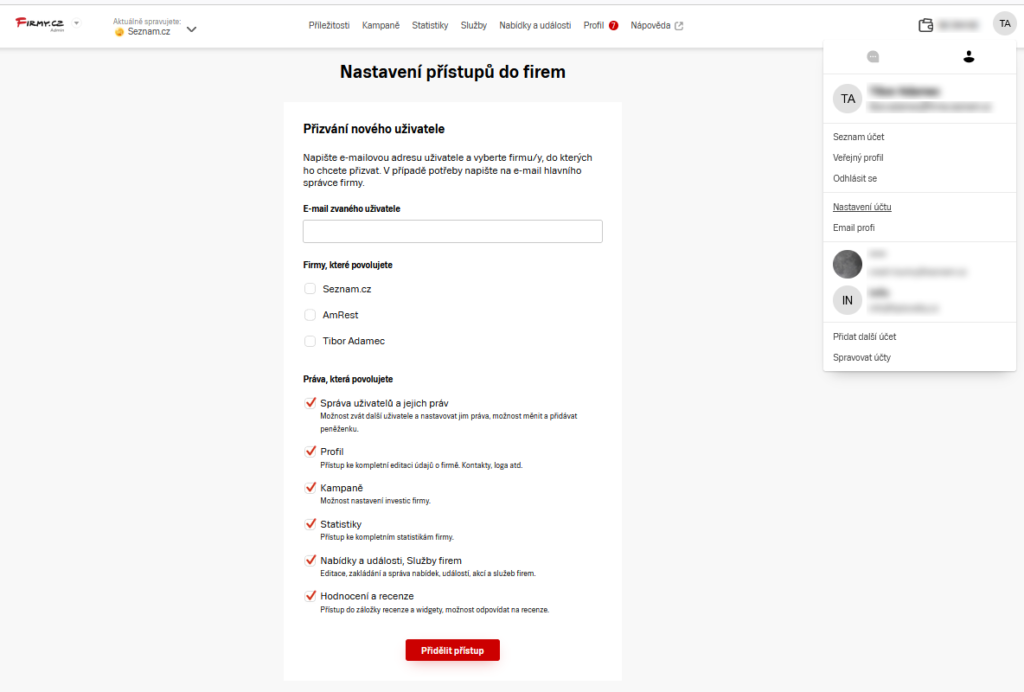
Přejděte to sekce Nastavení – Uživatelé – Partneři skrze https://business.facebook.com/latest/settings/partners
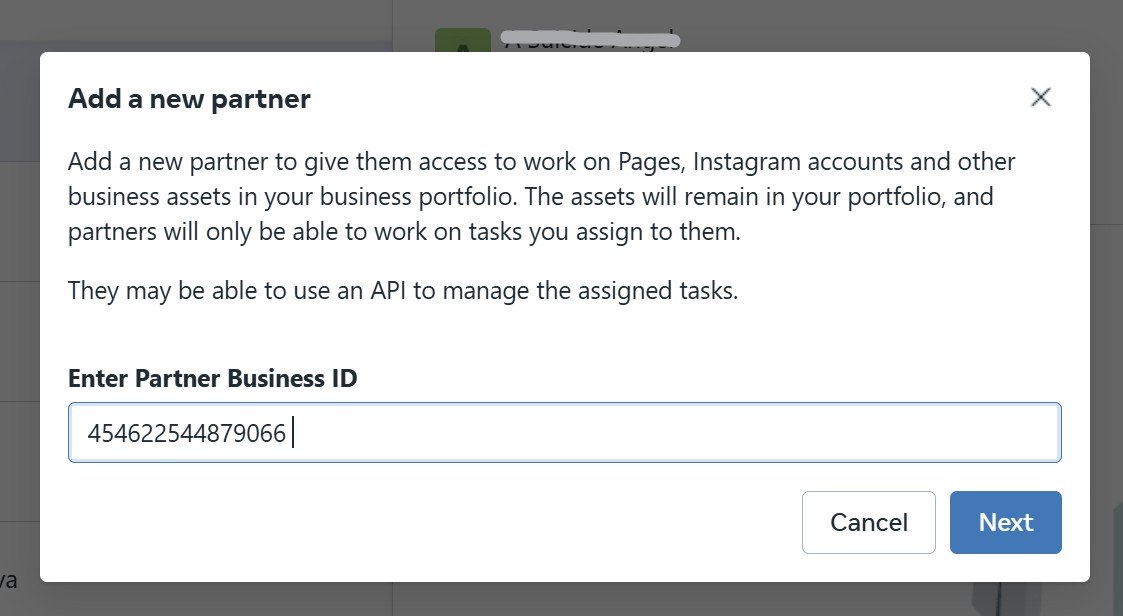
Dále v pravém horním rohu klikněte na tlačítko Přidat a dále zvolte pod tlačítkem možnost “Udělit partnerovi přístup k položkám”
ID firmy partnera = 454622544879066
Potřebujeme přiřadit přístup ke stránce s plnou kontrolou.
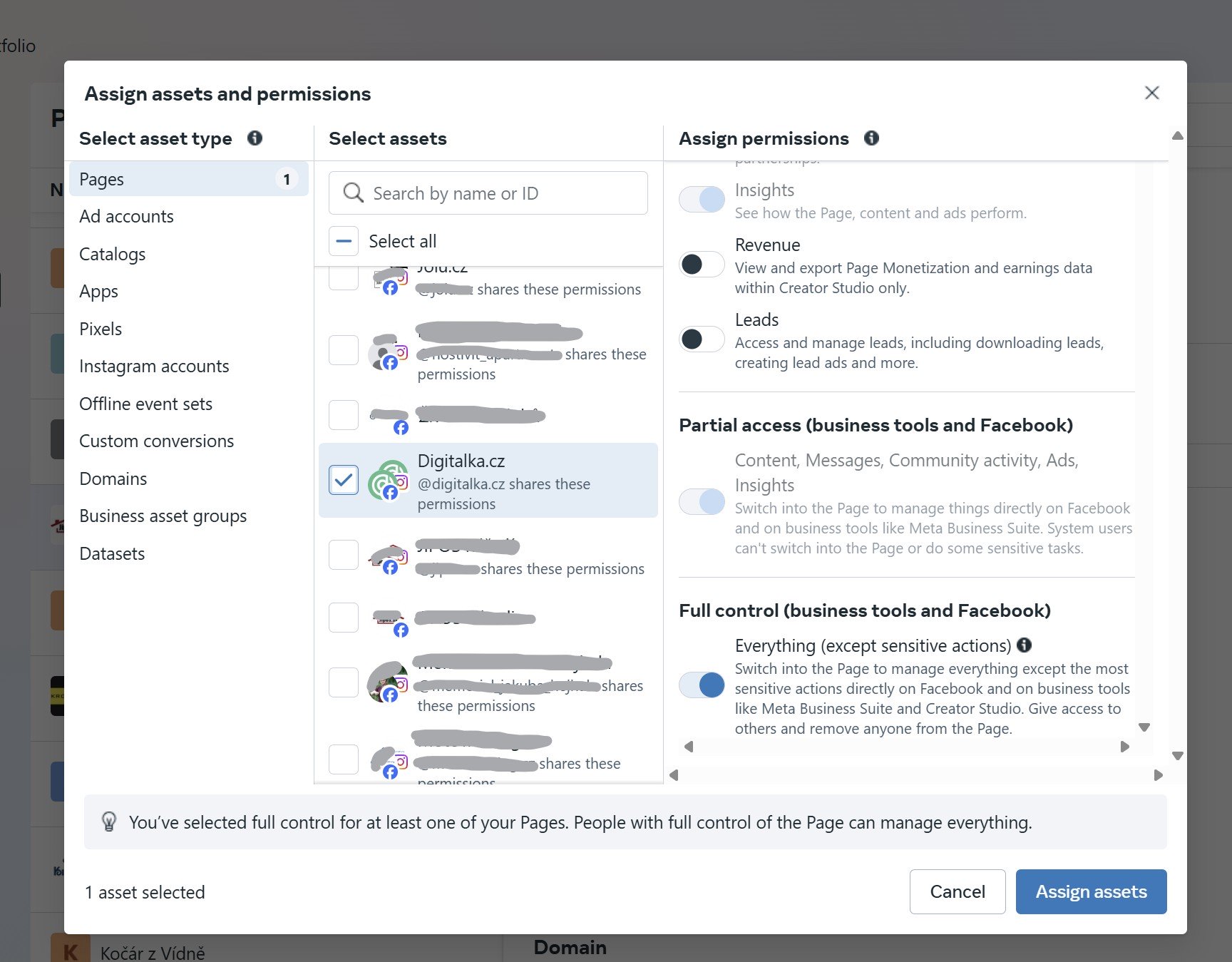
Přístup k Instagramu s plnou kontrolou (v některých případech je nutné potvrdit přihlášení).
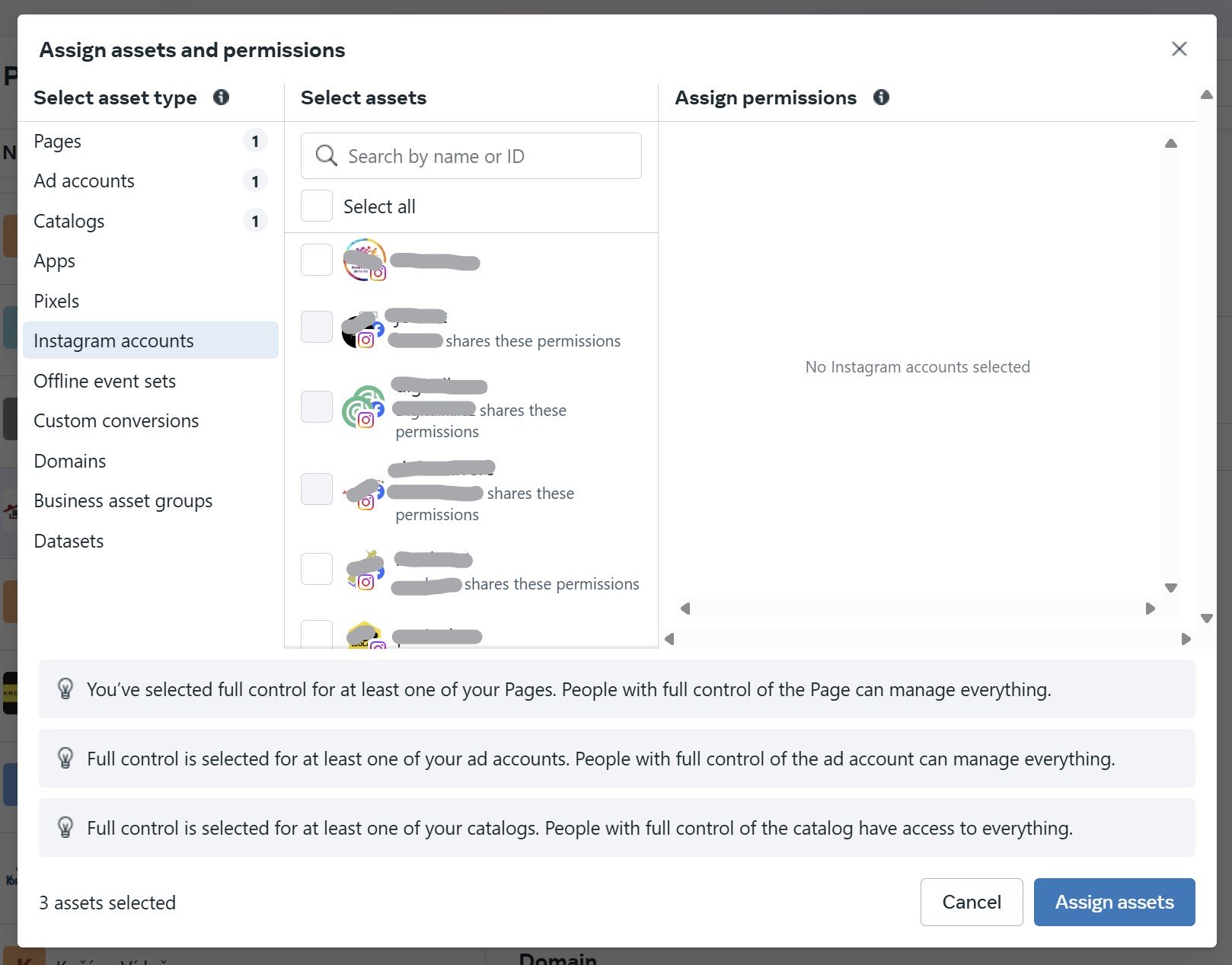
Přístup k účtu pro reklamu s plnou kontrolou.
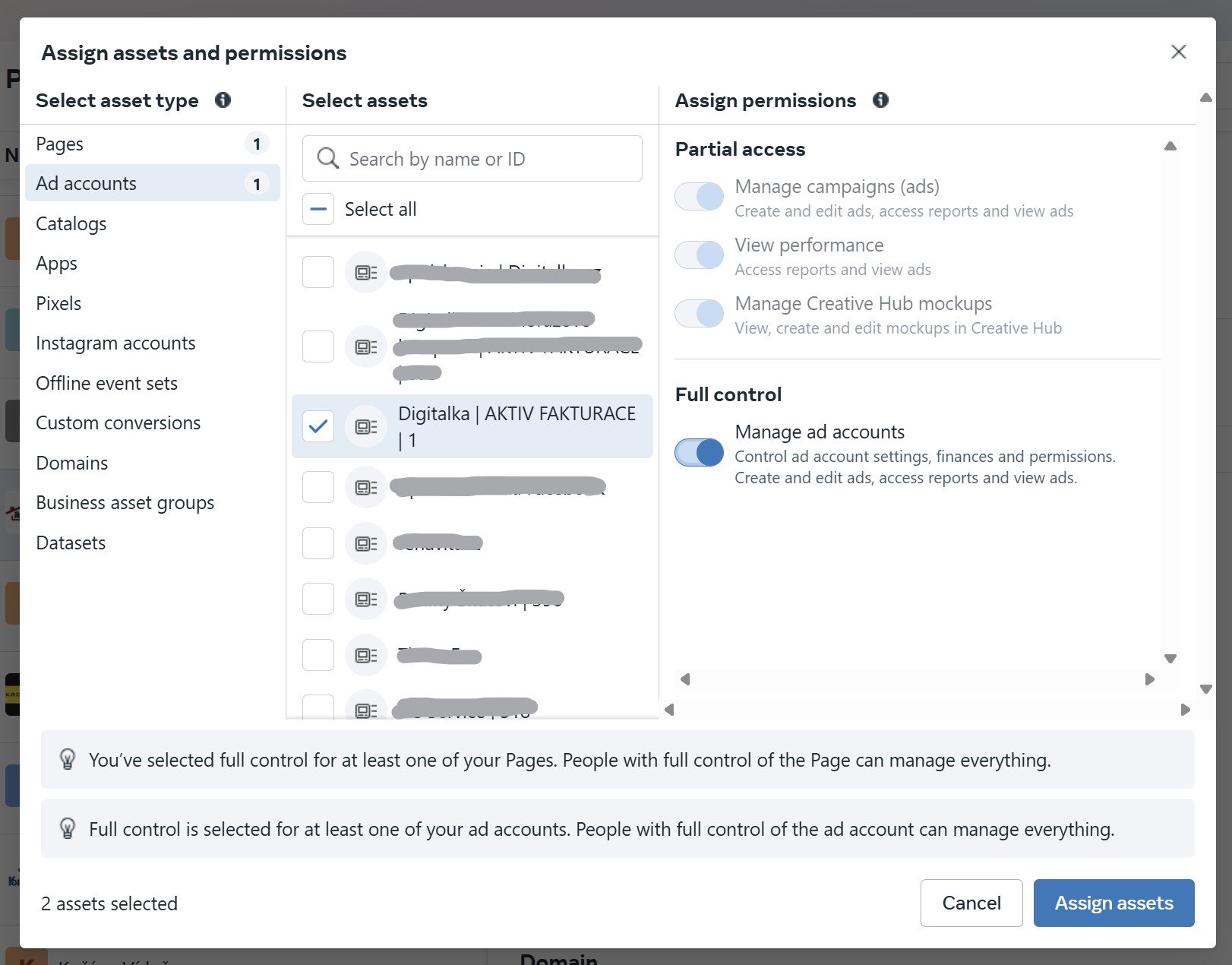
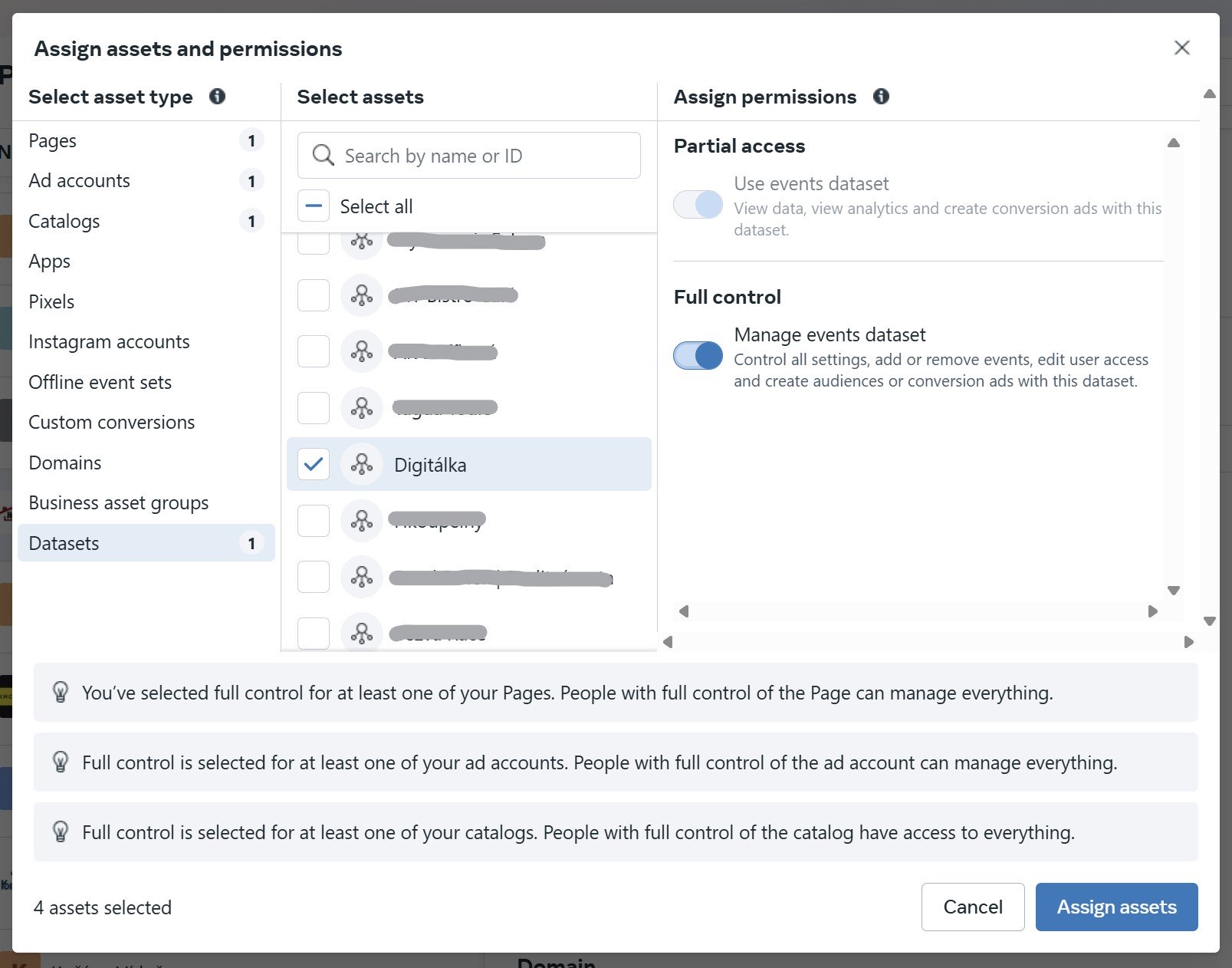
Přístup k Facebook pixelu, který nově naleznete pod položkou Sady dat s plnou kontrolou.
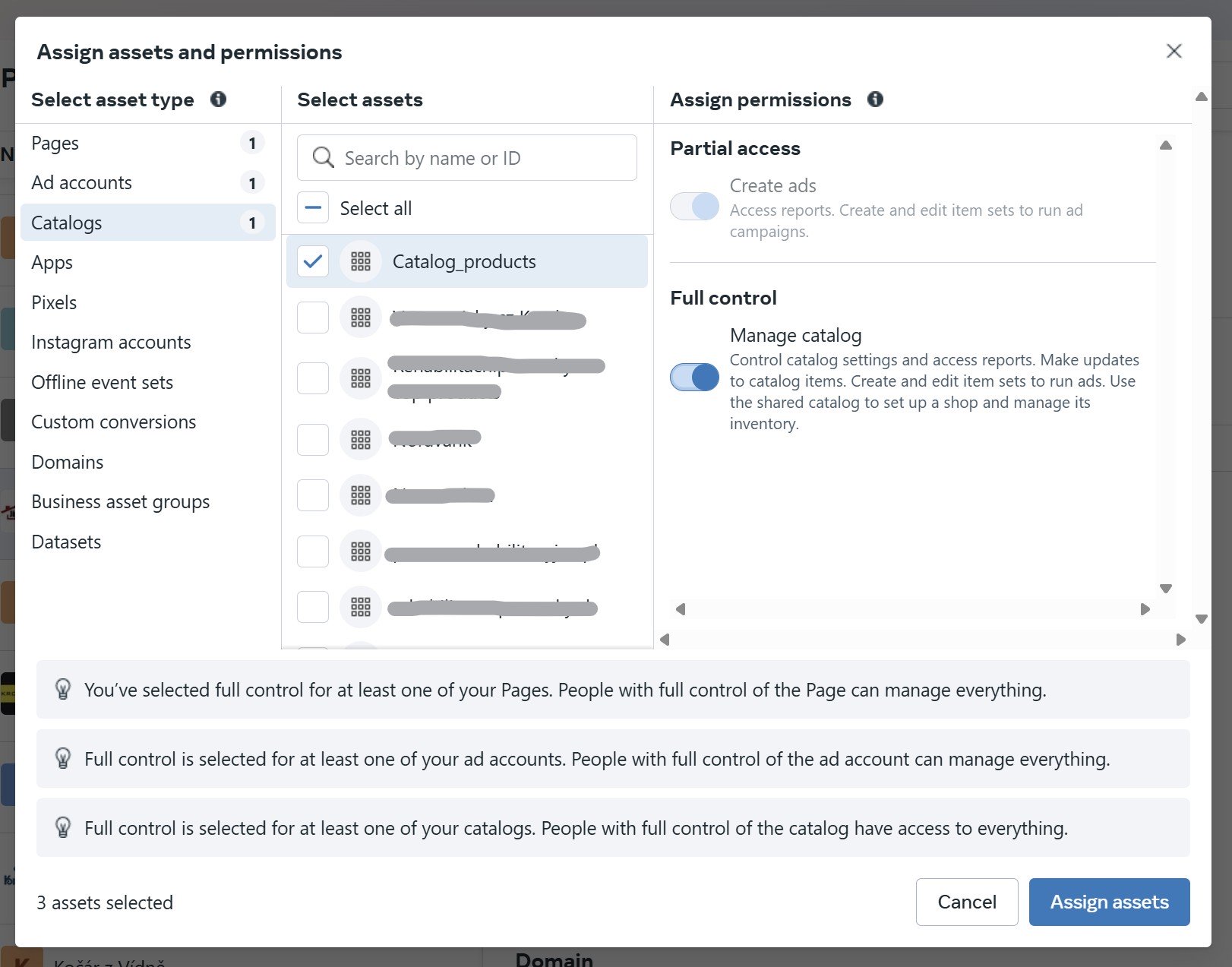
Pokud je třeba, přidělte prosím přístup k vašemu katalogu s plnou kontrolou.
Po označení všech potřebných částí zvolte tlačítko “Přidělit přístup”.
URL: https://business.facebook.com/billing_hub/payment_methods
Po přidání platební metody je třeba být přihlášený do vašeho Business Manageru (https://business.facebook.com). Platební metoda se přidává v rámci vašeho reklamního účtu. Obecný odkaz pro přidání platební metody v rámci reklamního účtu je https://business.facebook.com/billing_hub/payment_methods
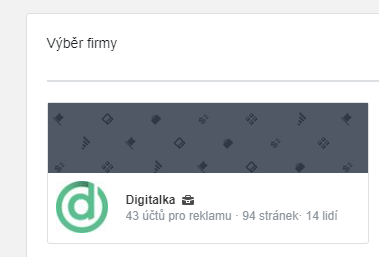
Pod tímto odkazem nejdříve vyberte firmu, pro kterou chcete nastavit platební metodu.
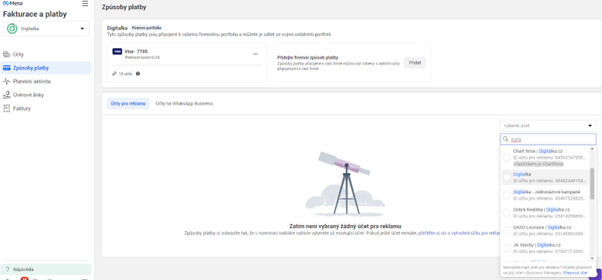
Dále pak z rolovacího menu v pravé části vyberte účet, pro který chcete přidat platební metodu.
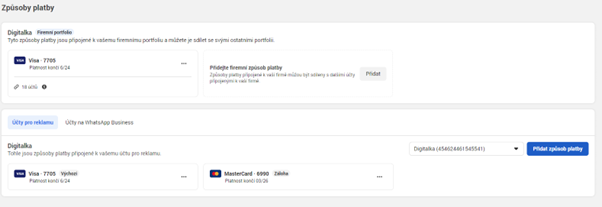
Nyní se vám objeví možnost přidat způsob platby skrze modré tlačítko v pravé části.
V levém menu nastavení – účty s přístupem k mému účtu – vpravo nabídnout přístup:
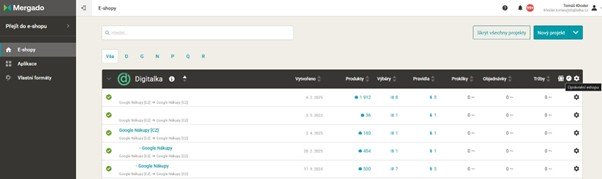
Po přihlášení do vašeho Mergado účtu, ve výpisu eshopu, klikněte vpravo nahoře na ikonu tří panáčků (Oprávnění eshopu):
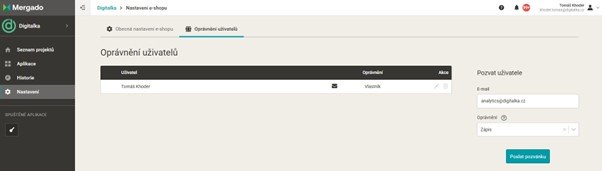
V pravé části je sekce Pozvat uživatele
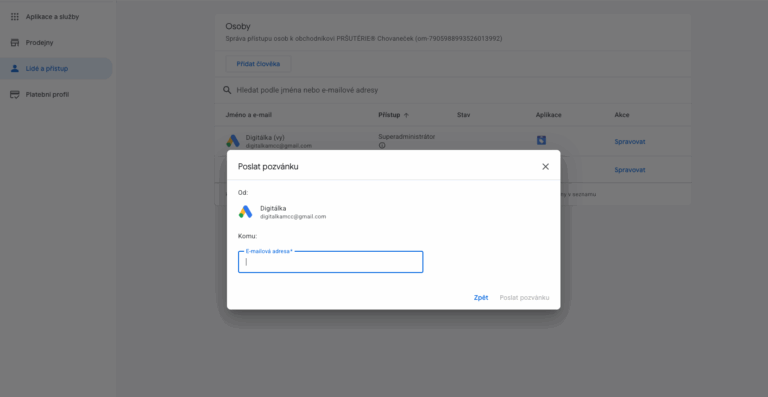
Následně klikněte na tlačítko Poslat pozvánku:
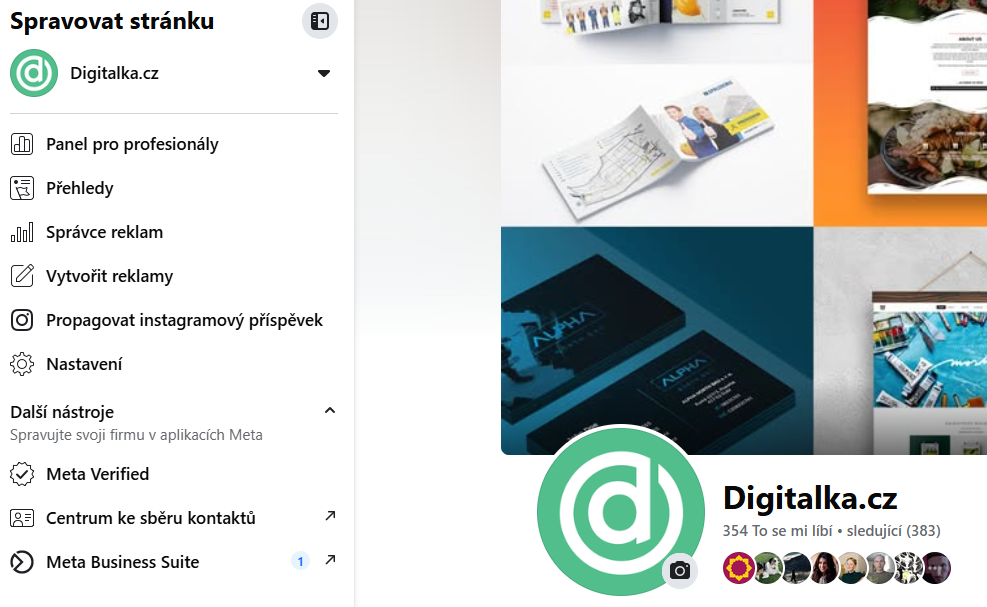
Nejprve si o přístup k vaší stránce na Facebooku zažádáme. Po zažádání o přístup by se vám měla na Facebooku zobrazit notifikace s žádostí o přístup. Tuto žádost prosím potvrďte.
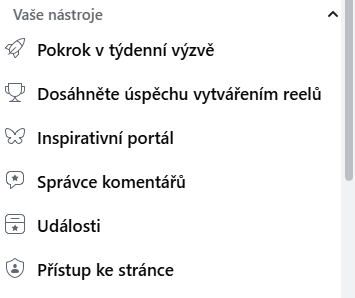
Pokud se vám notifikace nezobrazila, postupujte podle tohoto návodu:
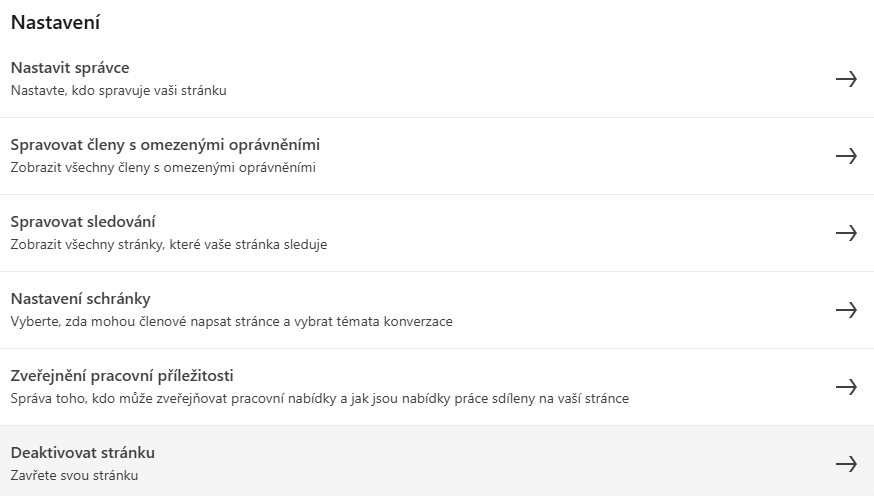
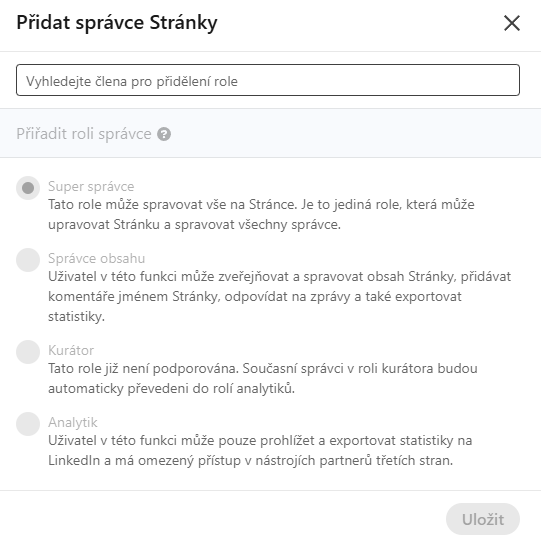
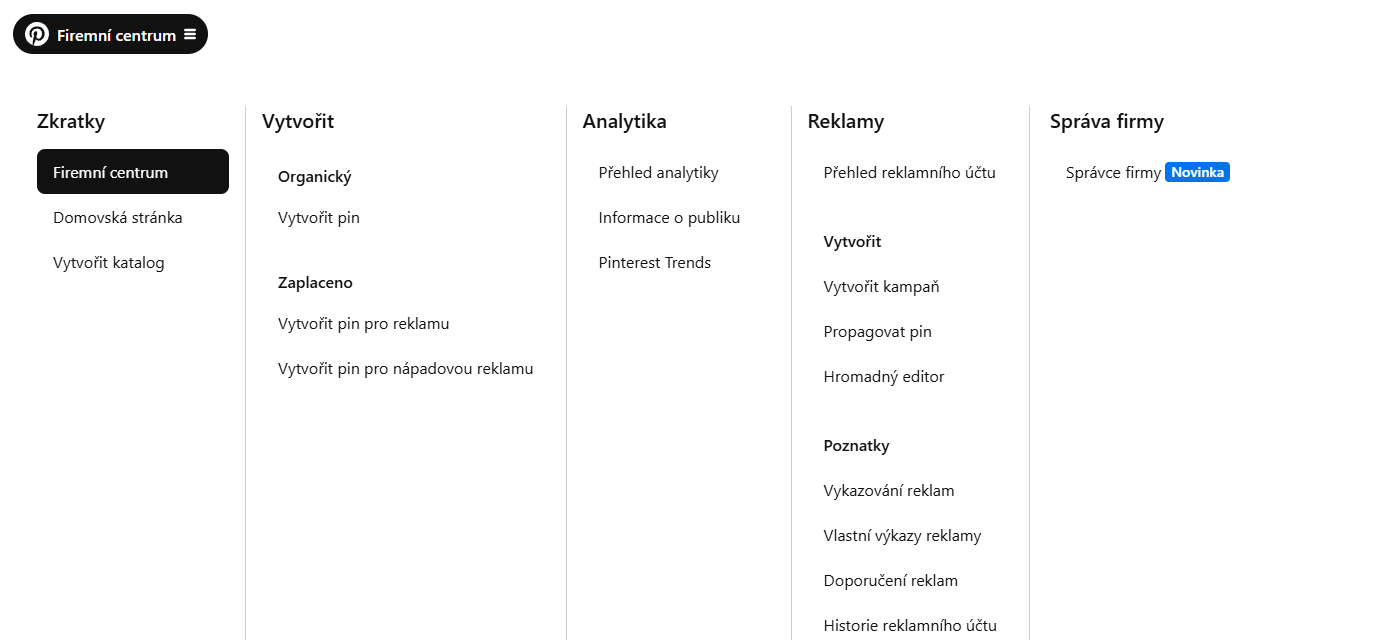
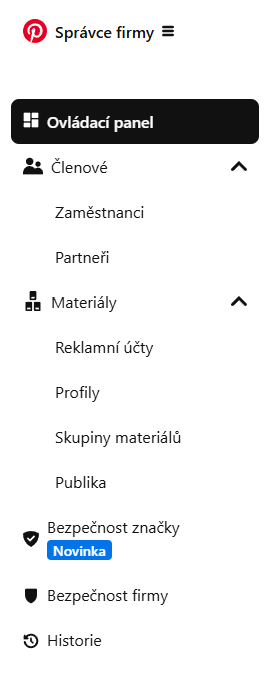
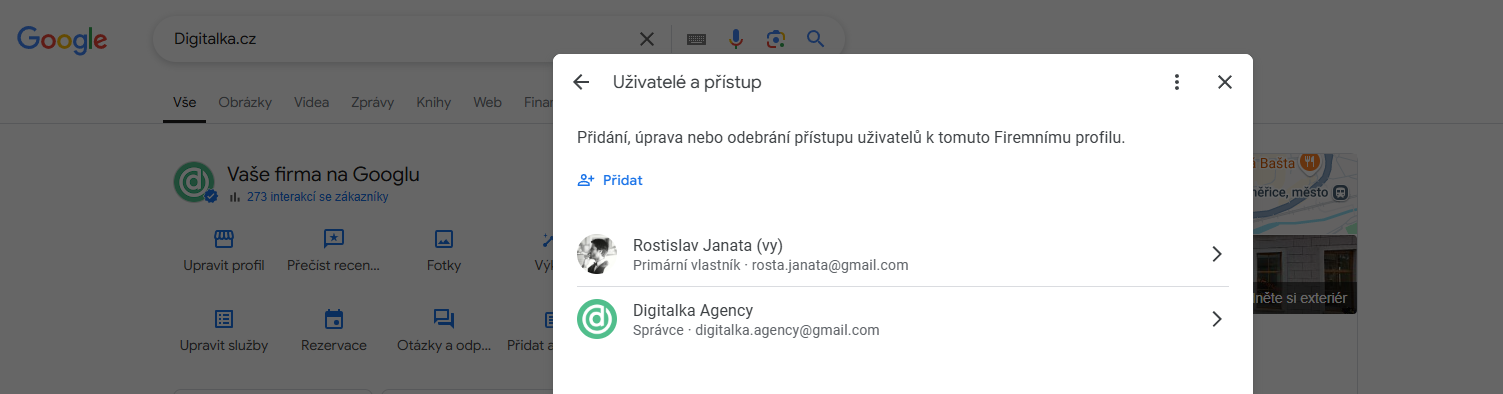
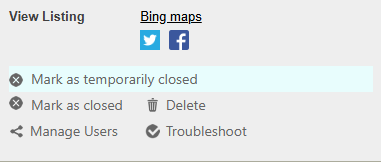
Na Bing Places for Business se nejprve musíte přihlásit ke svému firemnímu zápisu zde www.bingplaces.com.
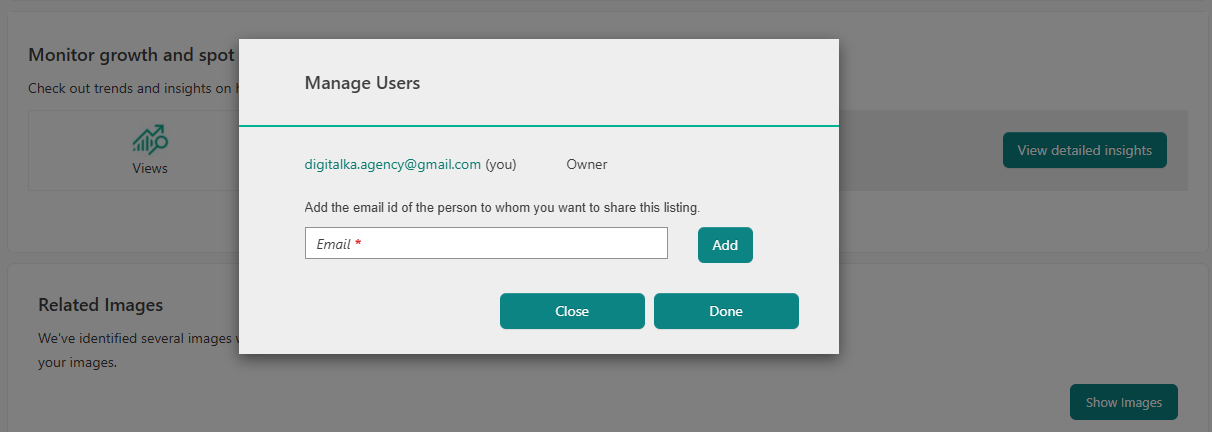
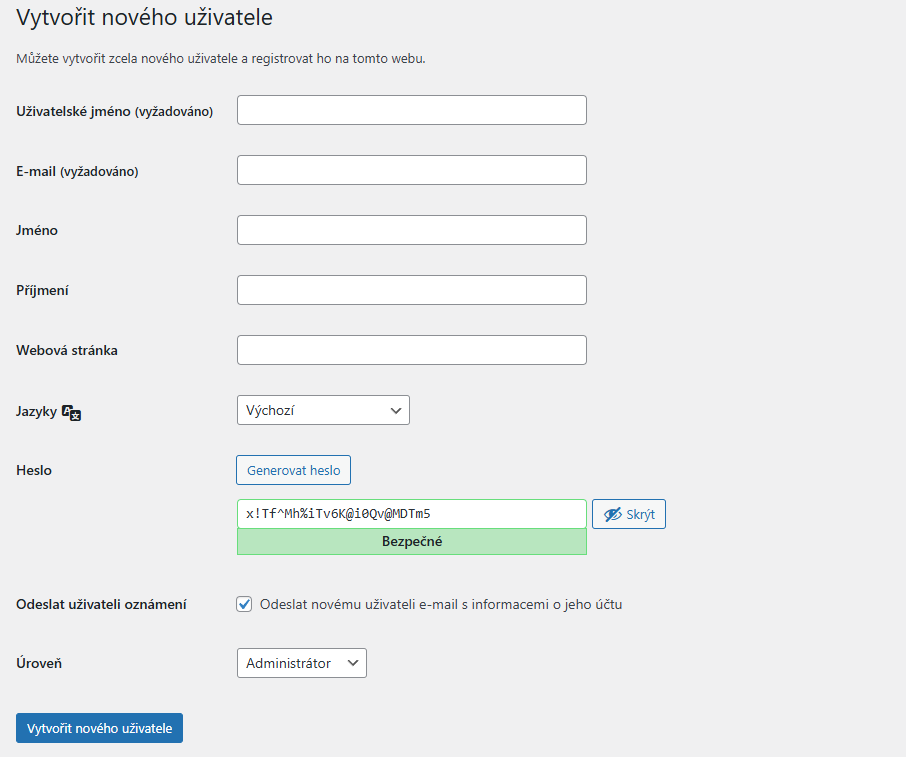
Prosíme o přidání přístupu pro uživatele shoptet@digitalka.cz. Potřebujeme přístup do sekcí vyznačených níže.
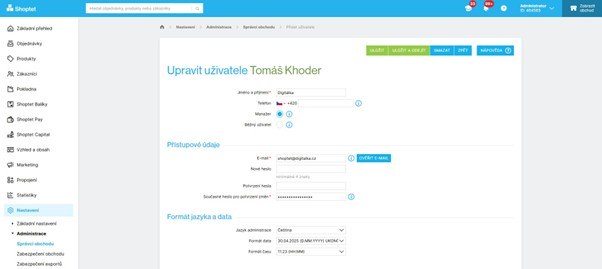
Nového uživatele přidělíte v sekci Nastavení – Administrace – Správci obchodu (domena-vaseho-eshopu.cz/admin/spravci-obchodu/)
Klikněte na modré tlačítko “Přidat” v pravém horním rohu
Následně vyplňte:
V části Práva uživatele následně zaškrtněte následující části administrace (může se lišit v závislosti na předmětu naší spolupráce):
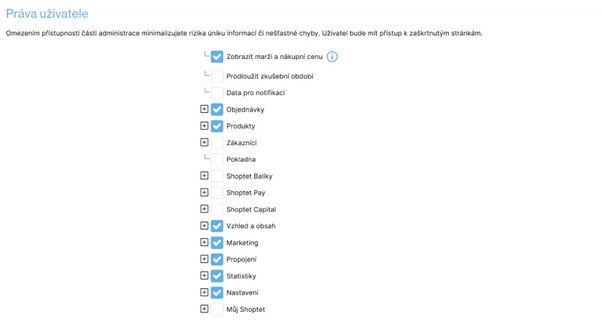
Následně zvolte uložit tlačítkem v horním menu.
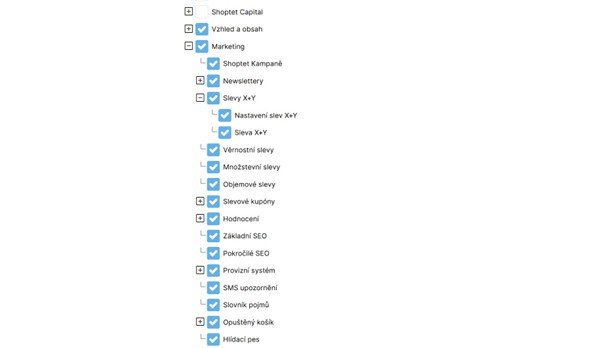
Prosíme ještě o zpětnou kontrolu, zda se uložil výběr práv i ve všech podsekcích tak, že si otevřete jednotlivé položky pomocí tlačítka “+” vedle dané sekce.
Nejprve se přihlásíte do svého účtu v Ecomailu www.ecomail.cz.
Po přihlášení kliknete vpravo nahoře na malou šipku vedle vaší e-mailové adresy a zde kliknete na první položku Správa účtu.
Následně se vám zobrazí správa celého Ecomail účtu. Zaklikněte možnost Uživatelé, kde vidíte e-mail, pod kterým jste se do Ecomailu zaregistrovali.
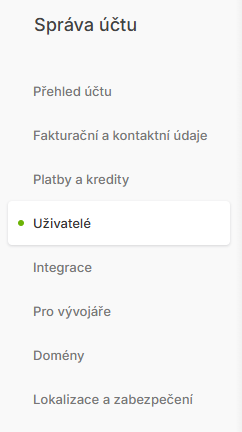
Na této stránce přidáte dalšího uživatele pomocí tlačítka Pozvat uživatele.
Zde vyplníte e-mail info@digitalka.cz a zadáte uživatelské jméno digitalka.cz. Oprávnění uživatele zvolíte Administrátor.
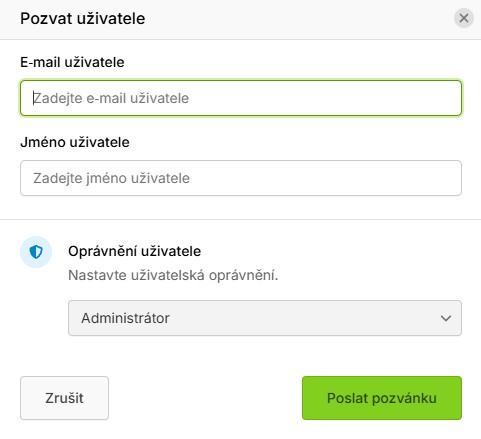
6. Ve formuláři následně kliknete na tlačítko Poslat pozvánku.
Nejjednodušší cestou v rámci naší správy nástroje TripAdvisor bude přímé zaslání přihlašovacích údajů do vašeho rozhraní. Tedy přihlašovací e-mail a přístupové heslo.
Děkujeme za zaslání! Po obdržení přístupových údajů se můžeme pustit do naší kreativní činnosti.
1. V rámci Linktree je nutné nám předat přímo přístupy k přihlášení do rozhraní tohoto nástroje. Linktree totiž neumožňuje přidání např. uživatelského správce do jednoho účtu.
2. Na stránce https://auth.linktr.ee/login se můžete přihlásit ke svému Linktree účtu. Tyto přístupy bude nutné nám následně dodat. Zašlete nám prosím a) přihlašovací e-mail anebo b) uživatelské jméno ve tvaru /uzivatelskejmeno. Následně bude nutné zaslat také heslo.
3. Děkujeme! Nyní máme vše potřebné pro úpravy vašeho rozcestníku.
V rámci udělení přístupů u YouTube je několik možností. Můžete nám svěřit přístupové údaje pro Google Účet, který máte spojený s vaším YouTube kanálem. Bohatě postačí e-mail od Google a k němu přístupové heslo. Druhou variantou je následně přidělení přístupů přímo na úrovni YouTube kanálu.
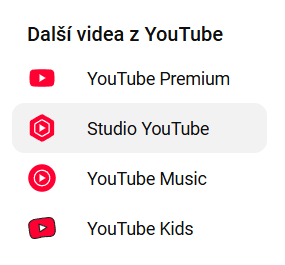
Postup pak bude následující, v prvním kroku si otevřete aplikaci Studio YouTube.
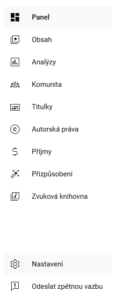
Zde v levé oblasti najděte Nastavení a klikněte.
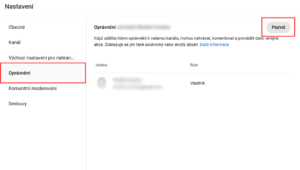
V rámci záložek naleznete Oprávnění a zde skrze tlačítko Pozvat nás můžete přidat do Správy, ideálně na úrovni „Správce“ (Zde prosím vyplňte e-mail: digitalkamcc@gmail.com).
Následně klikněte na Ukončit pozvánku a my máme 30denní lhůtu na reakci. Vsaďme všechny své marketingové nápady, že to stíháme zprocesovat daleko dříve!